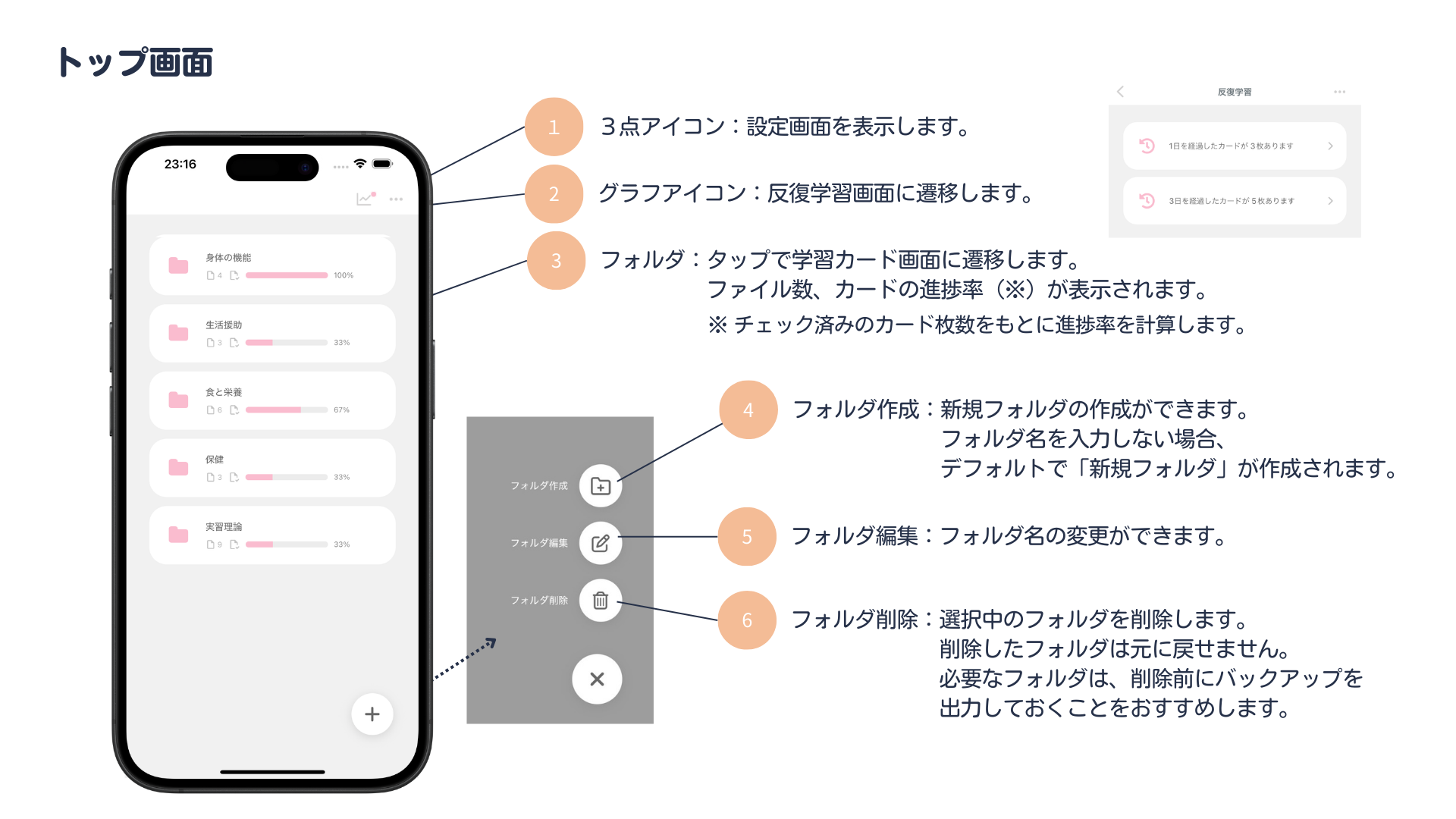
anqie トップ
anqie Icon

使い方・画面ガイド

anqieの各画面でできることを、
画面イメージつきで紹介します。

画面一覧・使い方

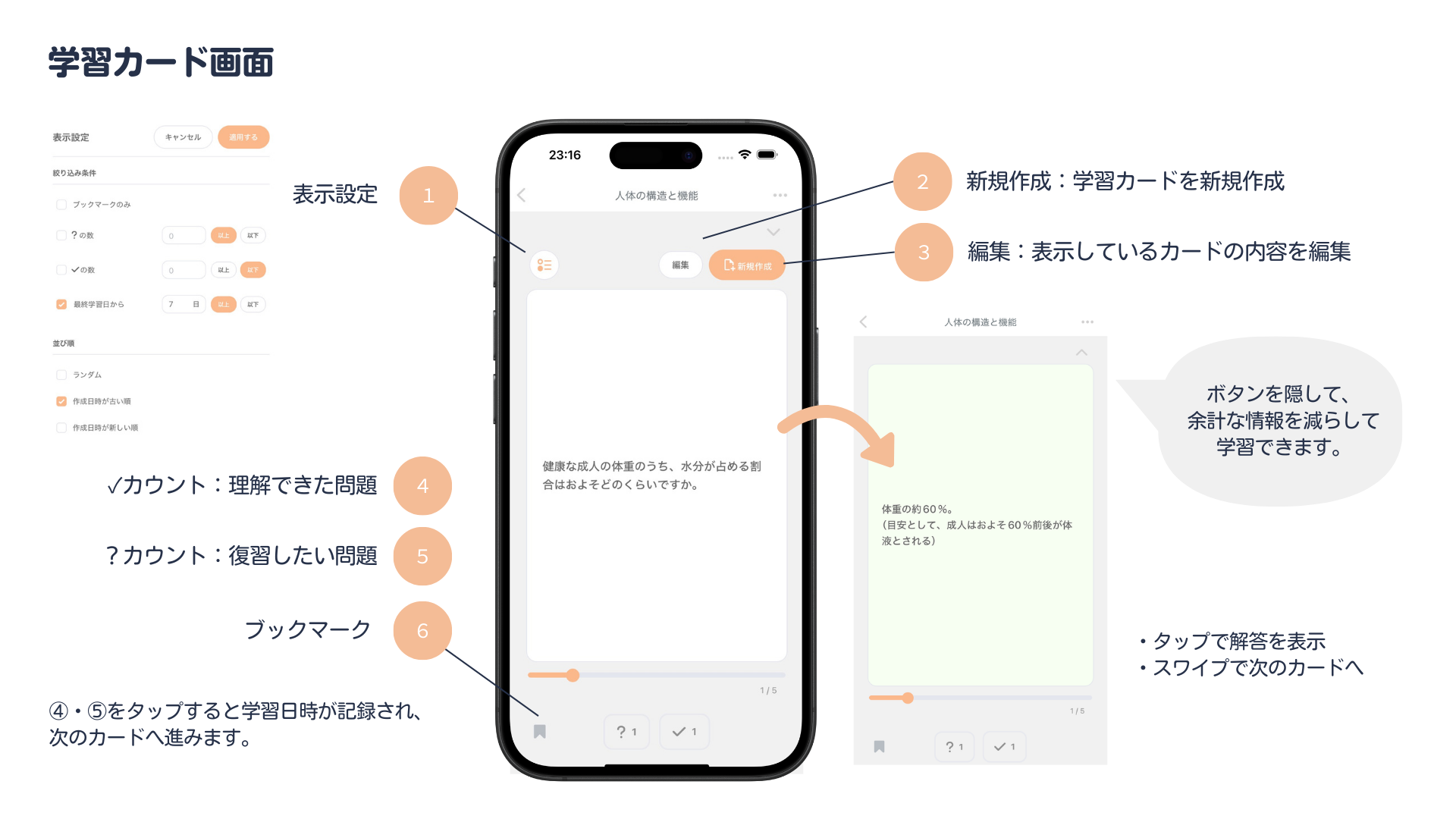
anqieアプリの学習カード画面。中央に問題文を表示したカードが1枚表示され、上部にはフォルダ名と「編集」「新規作成」ボタンがあります。下部にはブックマークアイコン、復習したい問題に付ける「?」ボタン、理解できた問題に付ける「✓」ボタンが並び、それぞれを押すと学習日時が記録されて次のカードへ進みます。画面左には表示設定パネルのイメージがあり、ブックマークのみ・√のみ・?のみなどの条件を切り替えられることが示されています。右側には解答を表示したカードと「ボタンを隠して、余計な情報を減らして学習できます」「タップで解答を表示・スワイプで次のカードへ」といった説明が配置されています。
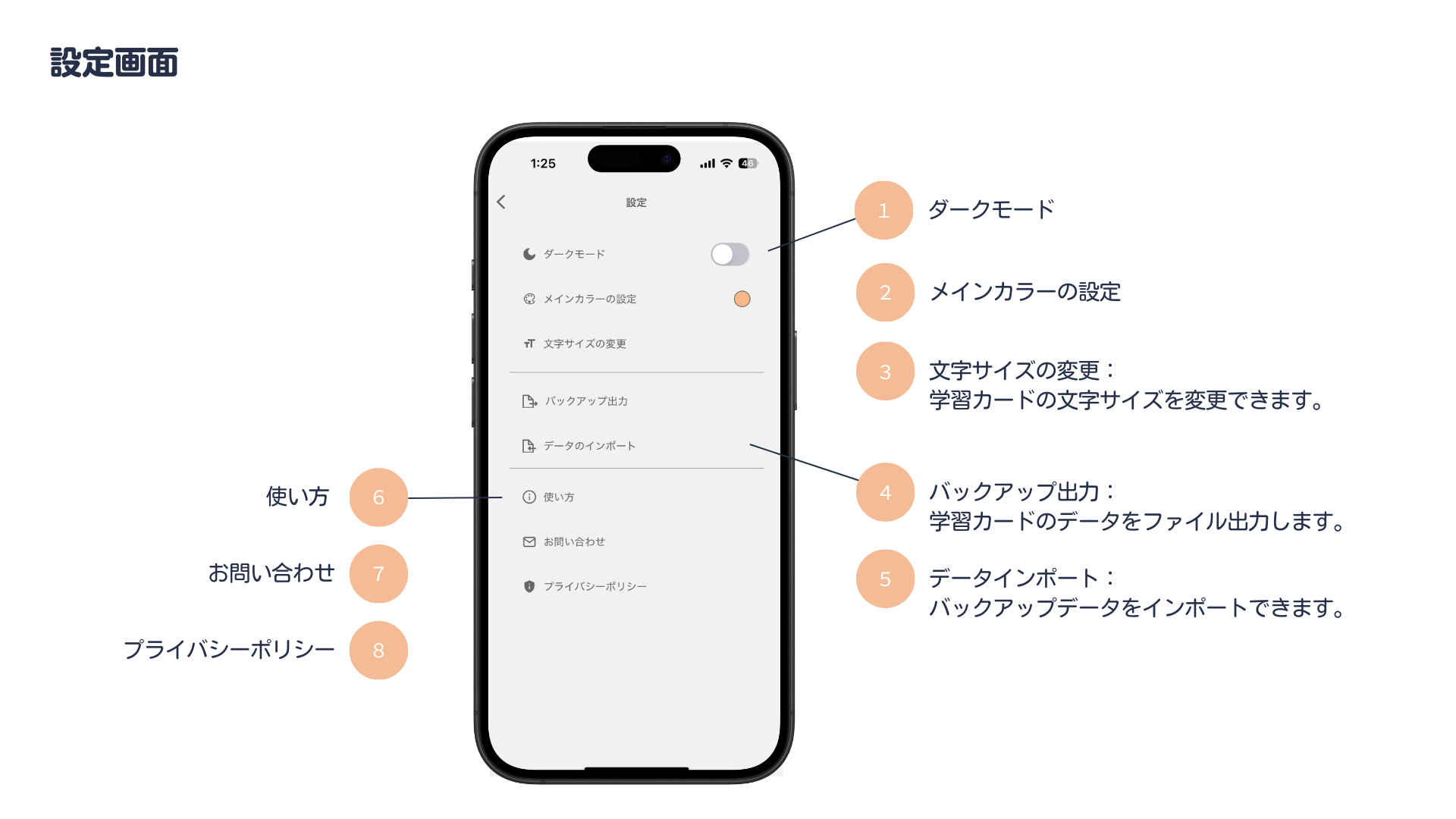
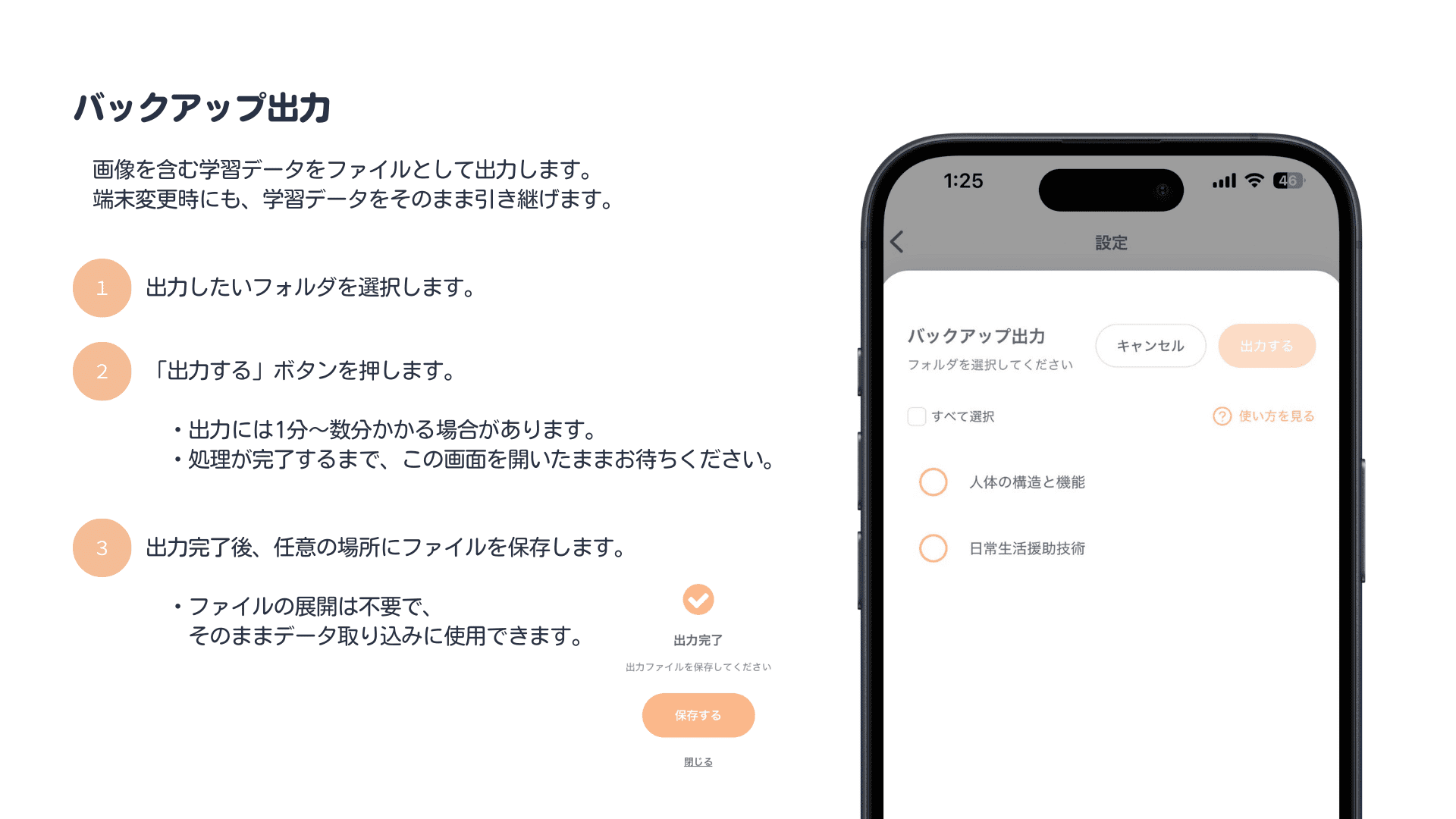
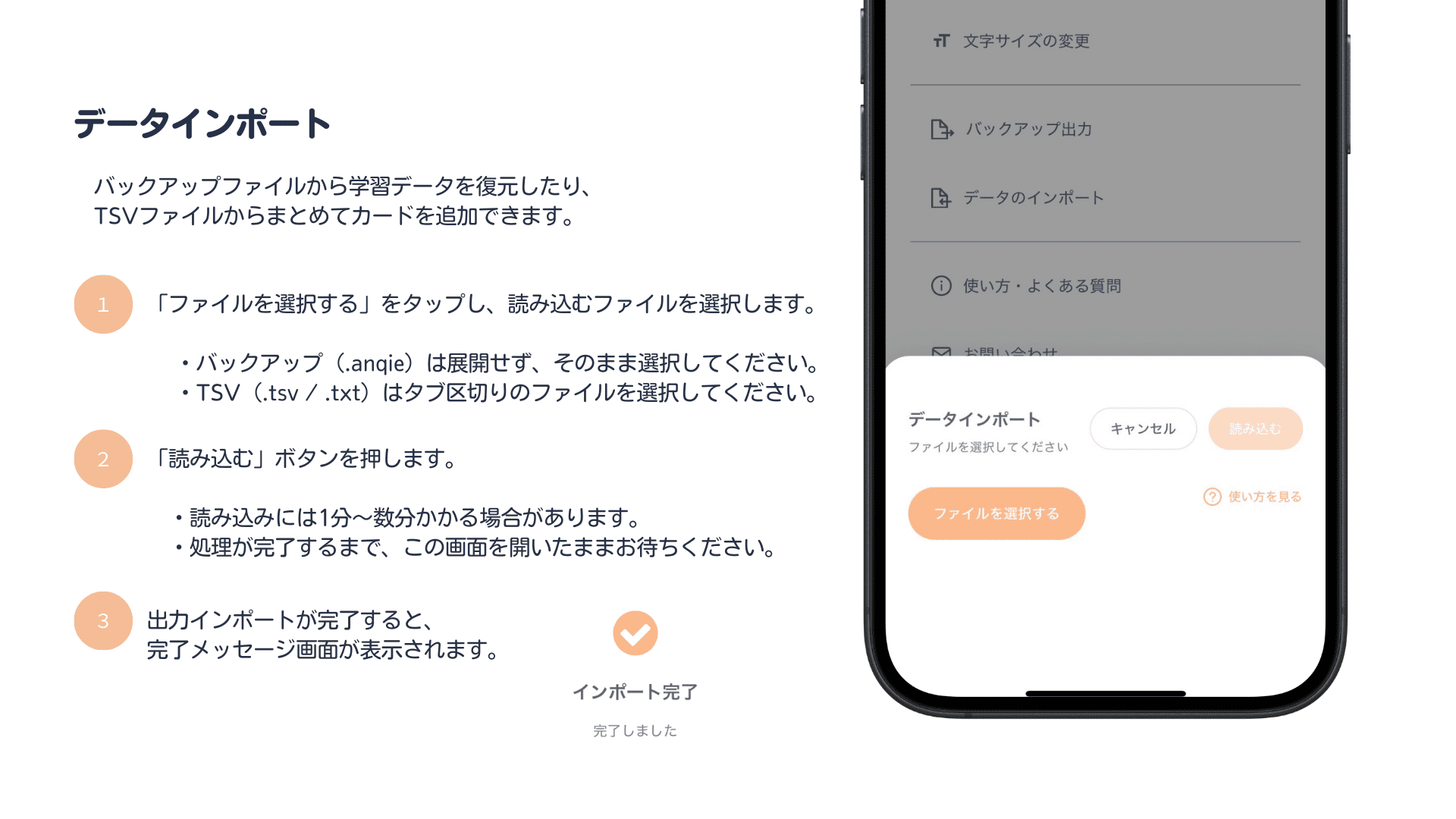
anqieアプリの設定画面。画面中央のiPhoneには、ダークモードやメインカラー、文字サイズ、バックアップ出力、データインポート、使い方、お問い合わせ、プライバシーポリシーの各メニューが一覧表示されています。1: ダークモードのオン・オフを切り替えます。2: メインカラーの設定で、アプリのアクセントカラーを変更できます。3: 文字サイズの変更で、学習カードの文字サイズを調整できます。4: バックアップ出力で、学習カードのデータをファイルとして書き出せます。5: データインポートで、バックアップデータを読み込んで復元できます。6: 使い方から、このアプリの操作方法を確認できます。7: お問い合わせから、開発者への連絡用フォームを開きます。8: プライバシーポリシーから、データの取り扱いに関するページを表示します。
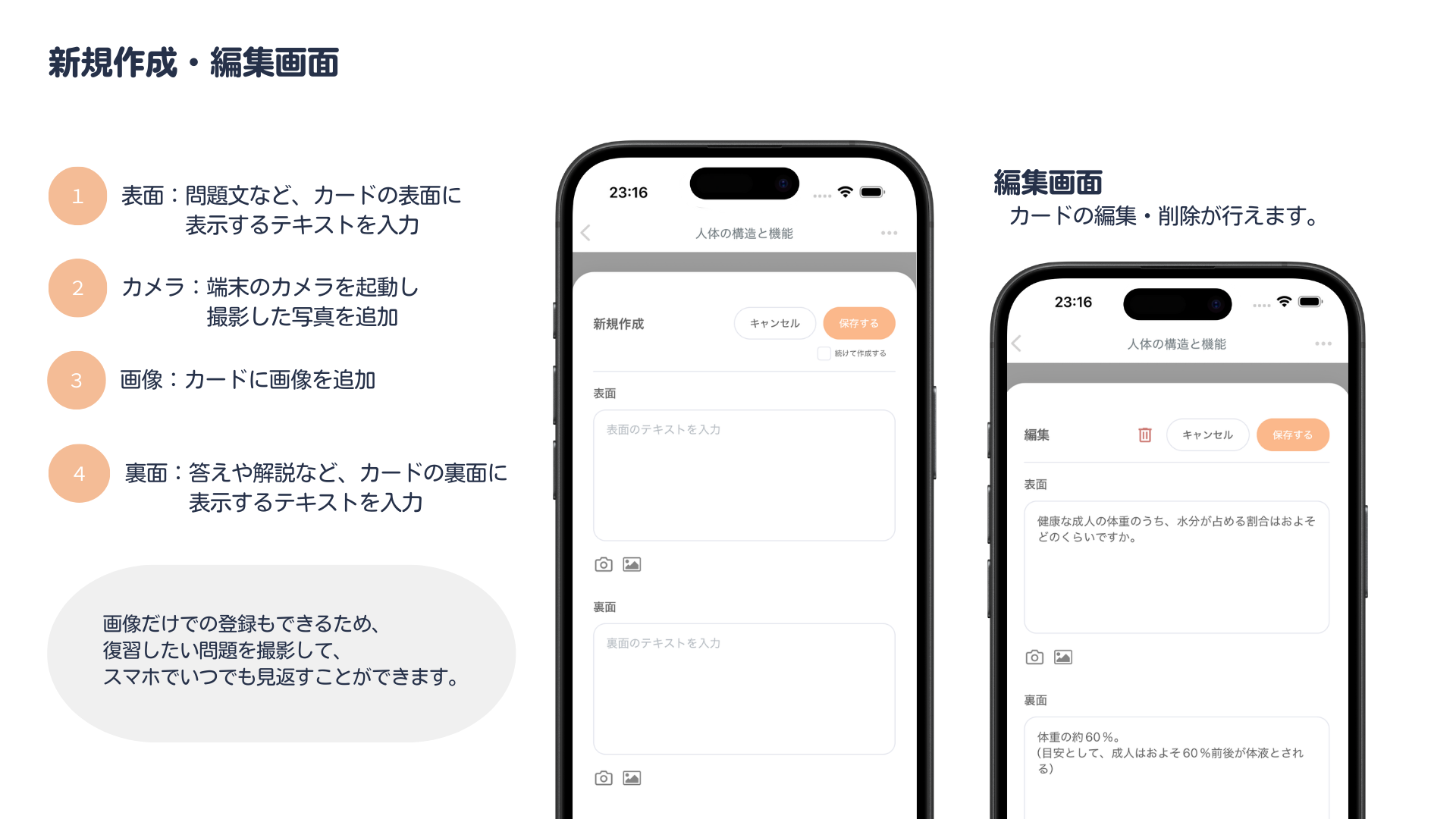
anqieアプリの新規作成・編集画面。中央のiPhone画面では、上部にフォルダ名と「新規作成/編集」「キャンセル」「保存する」ボタンがあり、その下にカードの表面と裏面を入力するテキストエリアが並んでいます。表面は問題文などカードの表側に表示するテキスト、裏面は答えや解説などカードの裏側に表示するテキストを入力できます。各テキストエリアの下にはカメラ起動ボタンと画像追加ボタンがあり、撮影した写真や画像のみでカードを登録することもできます。左側では1〜4の番号付きで『表面:カードの表面に表示するテキストを入力』『カメラ:端末のカメラを起動して撮影した写真を追加』『画像:カードに画像を追加』『裏面:カードの裏側に表示するテキストを入力』と説明され、下部の吹き出しで画像だけの登録もでき、復習したい問題を撮影してスマホで見返せることが案内されています。右側の小さなiPhone画面では、既存カードの内容を編集・削除できる編集画面の例が表示されています。

お問い合わせ

ご質問やご意見がございましたら、お気軽にお問い合わせください。